
FAQ - Manager Radio StreamingCenter
Si vous avez déjà configuré la lecture automatique, vous avez probablement créé une playlist . Dans Streaming.Center, la rotation représente l'étape suivante : au lieu d'une simple liste de titres, une rotation est un ensemble de règles qui déterminent ce qui est diffusé et à quel moment. Imaginez une playlist comme une pile de chansons, et une rotation comme les instructions d'un programmateur pour toute l'heure : « Diffuser un morceau, puis éventuellement un jingle, puis vérifier s'il y a une demande, et répéter. »
La plateforme Streaming.Center propose trois types de rotation, et le choix du type approprié dépend du niveau de contrôle que vous souhaitez obtenir sur le timing :
| Type | Idéal pour | Comment décide-t-il de la suite ? |
| Pondéré | « Jouez principalement à partir de la playlist A, parfois à partir de la playlist B » | Listes de lecture, sélectionnées en fonction du poids |
| Séquentiel | Un format d'émission répétitif (ex. 3 chansons → jingle → ID) | Une liste fixe de blocs, joués dans l'ordre, pour toujours. |
| Horloge | Programmation stricte heure par heure (infos à :00, identification à :15…) | Blocs ancrés à une heure précise |
Voir la capture d'écran :
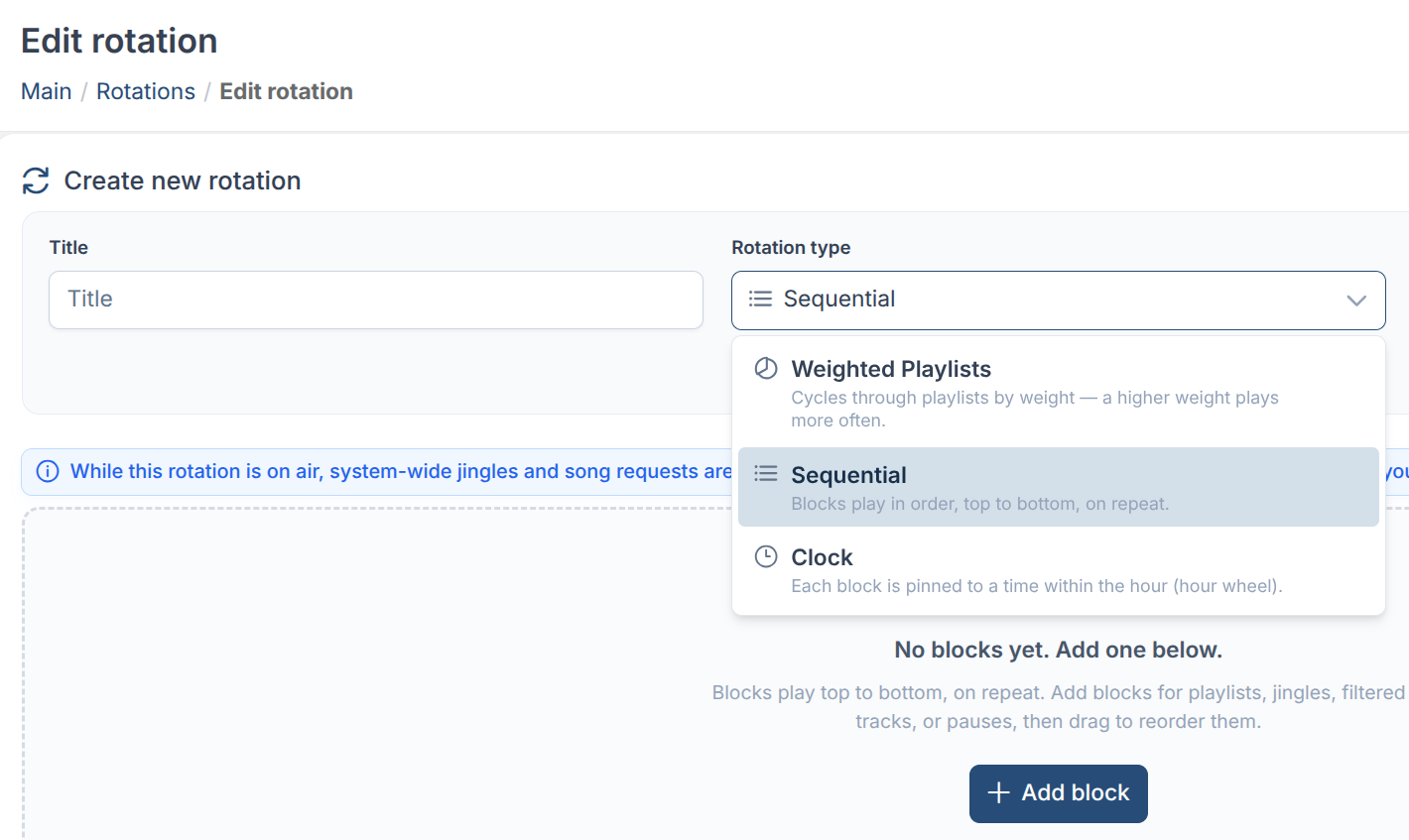
Les trois se trouvent au même endroit dans le panneau de contrôle Streaming.Center et partagent les listes de lecture, les jingles et la bibliothèque musicale de la station ; vous choisissez simplement un moteur de programmation différent pour chacun d’eux.
Rotations pondérées
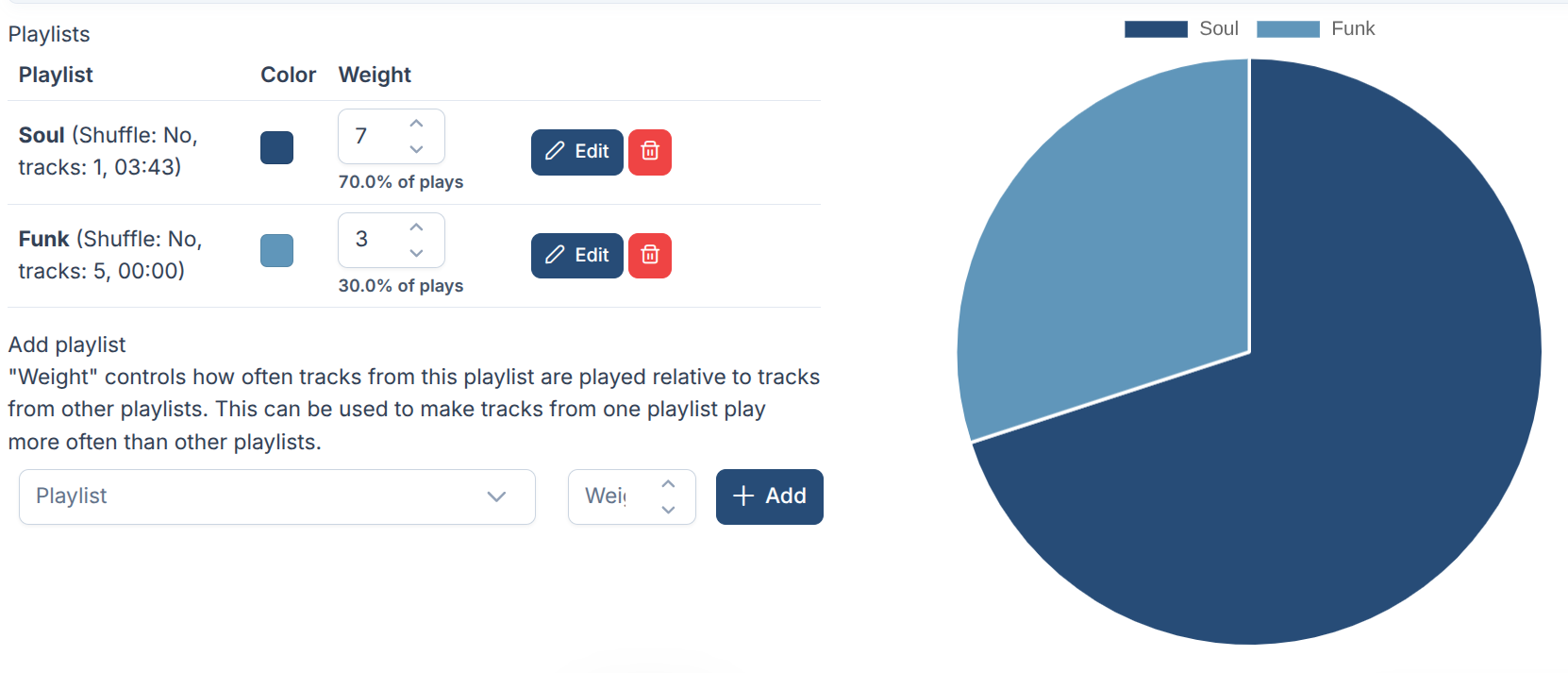
La rotation pondérée de Streaming.Center combine plusieurs playlists en une seule source et contrôle la fréquence de lecture de chacune, selon un coefficient de pondération défini pour chaque playlist. Elle propose deux modes :
- Mode aléatoire : les listes de lecture sont sélectionnées au hasard, plus fréquemment pour les groupes les plus importants. La rotation évite la répétition d’une liste de lecture tant que toutes les autres n’ont pas été lues.
- En mode séquentiel , les listes de lecture s'enchaînent dans un ordre fixe. Le critère principal est le nombre de titres à lire dans cette liste avant de passer à la suivante.
C'est le type de sélection à privilégier lorsque vous n'avez pas besoin d'un timing précis — un simple mélange de « 70 % de nouveautés, 30 % de classiques », par exemple.
Exemple
Supposons qu'une rotation pondérée contienne deux listes de lecture :
- La playlist A a un poids de 7 .
- La playlist B a un poids de 3 .
Le poids total est de 10, donc pour chaque tranche de 10 pistes sélectionnées par la rotation, le système choisit 7 pistes de la playlist A et 3 pistes de la playlist B. Autrement dit, la playlist A fournit 70 % des pistes et la playlist B en fournit 30 %.
Rotations séquentielles
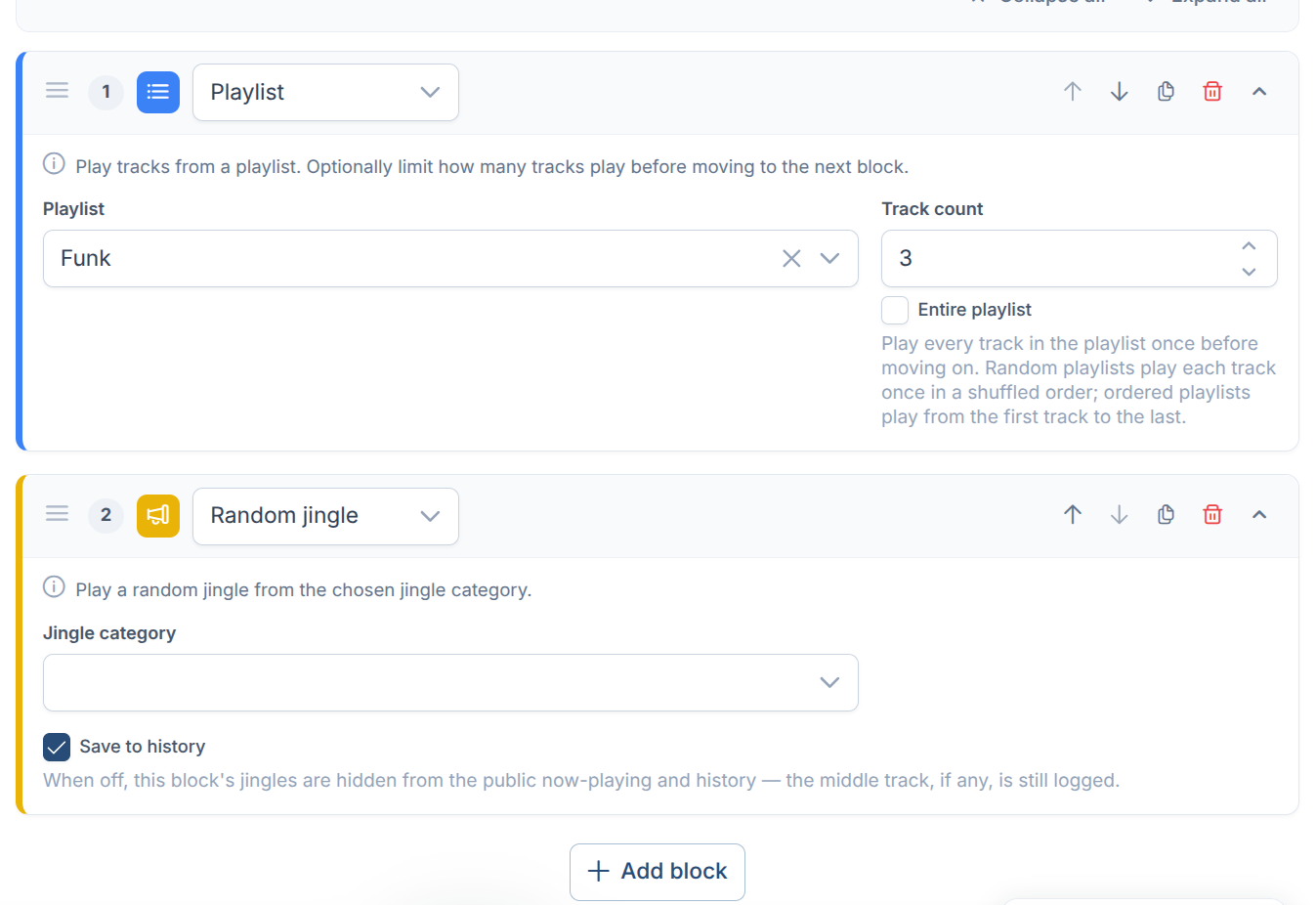
Dans le panneau de contrôle de Streaming.Center, la lecture en boucle d'une liste fixe de blocs se fait indéfiniment. Une fois la liste terminée, la lecture recommence depuis le début. Aucun chronomètre n'est utilisé : chaque bloc est lu jusqu'à son terme, puis le suivant commence.
Types de blocs
Chaque bloc remplit une fonction spécifique :
| Bloc | Ce que ça joue |
| Liste de lecture | Morceaux d'une playlist choisie — soit un nombre fixe, soit la playlist entière |
| Piste spécifique | Une seule et même chanson, à chaque fois. |
| Piste aléatoire | Un morceau sélectionné dans la bibliothèque, avec possibilité de filtrage par catégorie, genre, artiste, dossier, « non écouté récemment » ou « ajouté récemment ». |
| Pistes de catégorie | Un nombre donné de morceaux aléatoires d'une catégorie musicale |
| Jingle spécifique | Un seul jingle précis |
| Jingle aléatoire | Un jingle aléatoire d'une catégorie de jingles choisie |
| Sandwich Jingle | Un jingle d'intro → un morceau (spécifique ou aléatoire) → un jingle de fin, le tout formant un ensemble. |
| Demande de l'auditeur | La plus ancienne demande de chanson en attente. Si aucune demande n'a été faite, ce bloc est invisible : la rotation passe simplement au bloc suivant au lieu de diffuser un morceau de remplissage. Ainsi, l'enchaînement « jingle → demande → jingle » paraît intentionnel même en l'absence de demande. |
| Attendez | Interrompt la progression de la rotation (voir ci-dessous) |
Le bloc d'attente
L'option « Attendre » est spécifique aux rotations séquentielles. Elle maintient la rotation à son point actuel jusqu'à ce qu'une durée cible soit atteinte et comble le temps restant avec des morceaux d'une playlist de remplissage (ou de la playlist de secours de la rotation, si aucune n'est définie). Trois façons de définir la durée cible :
- Attendez N minutes — à partir de maintenant.
- Attendez une certaine heure de la journée , par exemple 14h00 ; si cette heure est déjà passée aujourd'hui, cela reporte au lendemain.
- Attendez la minute :MM — la prochaine fois que l'horloge atteindra cette minute, que ce soit à cette heure ou à la suivante.
Utilisation courante : diffuser le signal d’annonce de l’heure, puis WAIT until :00suspendre la diffusion du reste jusqu’à l’heure suivante avant de poursuivre la séquence.
Rotations de l'horloge
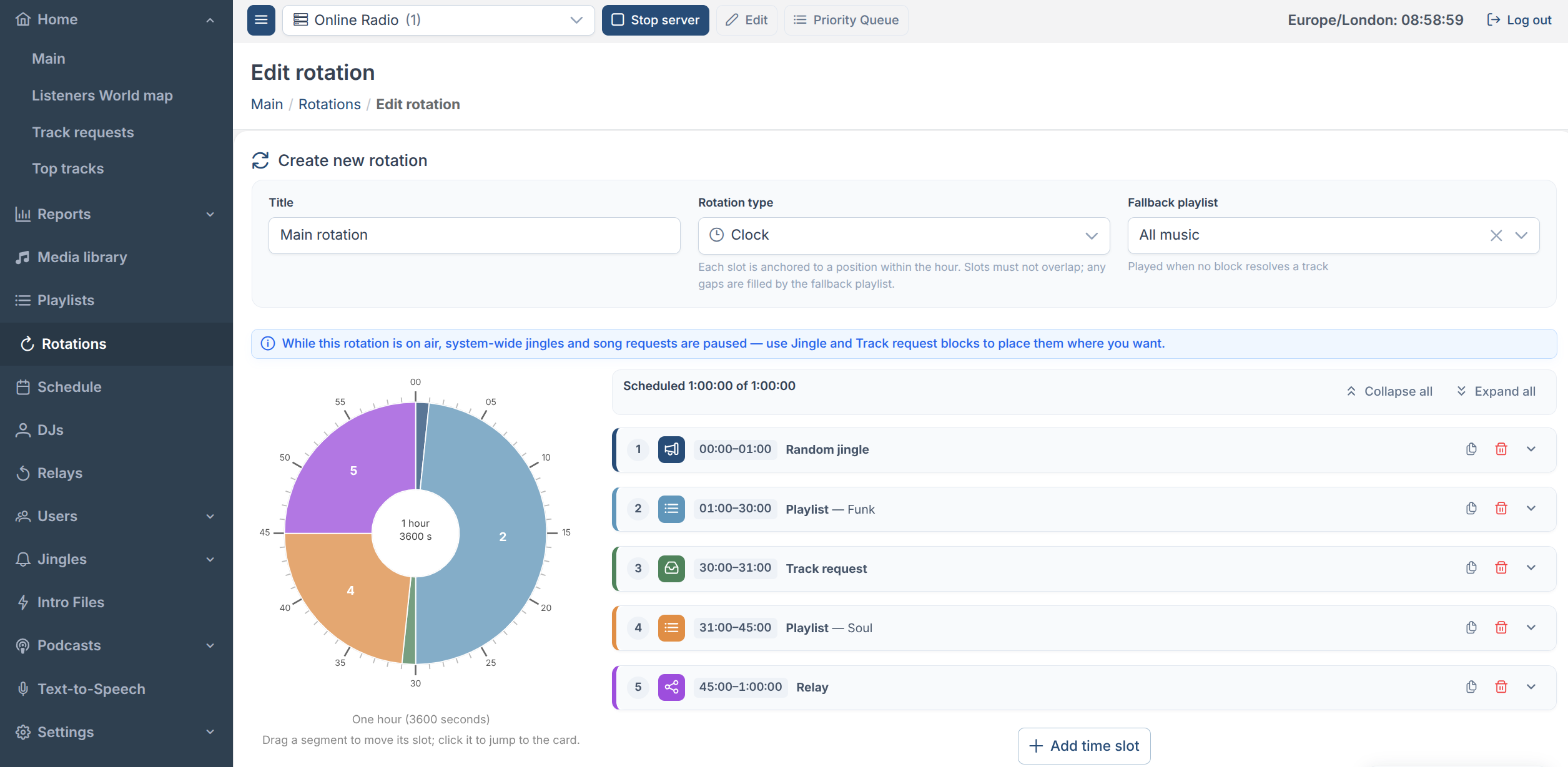
Dans l'interface de programmation de Streaming.Center, la rotation de l'horloge affiche une heure sous forme de roue. Chaque bloc (« créneau ») est ancré à un point précis de l'heure, et non à ce qui le précède. Un créneau commençant à 15 h 00 débutera toujours à 15 h 00 sur l'horloge murale, heure après heure, tant que la rotation est en cours.
C'est le type de programmation adapté aux grilles de programmes strictes — identifications légales, journaux télévisés horaires, pauses publicitaires — où la minute exacte compte plus que ce qui était diffusé juste avant.
Types de blocs
Les emplacements d'horloge prennent en charge les mêmes blocs de contenu que les emplacements séquentiels (Playlist, Morceau spécifique, Morceau aléatoire, Morceaux de catégorie, Jingle spécifique, Jingle aléatoire, Jingle sandwich, Demande de l'auditeur), à l'exception de l'attente : la durée d'un emplacement d'horloge dépend déjà de sa position sur la roue, l'attente est donc inutile. En revanche, les rotations d'horloge bénéficient d'un type de rotation que les emplacements séquentiels n'ont pas :
| Bloc | Ce que cela fait |
| Relais | Le flux est transféré à une autre source en direct (par exemple, une station relayée) pour toute la durée du créneau. Aucune autre diffusion n'est autorisée pendant cette période ; la programmation normale reprend automatiquement une fois le créneau terminé. |
Modes de temporisation
Chaque machine à sous dispose également d'un mode de synchronisation qui contrôle la précision avec laquelle son heure de démarrage est appliquée par rapport au jeu en cours :
| Mode | Comportement |
| Doux (par défaut) | Le jeu ne s'interrompt jamais. Si le morceau en cours est toujours diffusé lorsque l'heure de la machine à sous arrive, le contenu de cette dernière se lance dès la fin du morceau, à condition que nous soyons toujours dans la fenêtre de diffusion. Si le morceau se prolonge suffisamment pour déborder complètement de la machine à sous, celle-ci est ignorée pendant cette heure. |
| Strict | Coupe la lecture en cours dès le début du créneau horaire, quel que soit le contenu diffusé. À utiliser pour les contenus où la précision à la seconde près est cruciale : identification de la station, annonces légales obligatoires. |
| Rétro-synchronisé | Le problème inverse : un contenu qui doit se terminer précisément à la fin du créneau horaire (un jingle qui doit être diffusé à l’heure pile, par exemple). Le système calcule la durée du contenu à l’avance et le lance suffisamment tôt pour que la fin coïncide exactement avec la limite du créneau. |
Les machines à sous peuvent mélanger librement les modes : une playlist douce pendant la majeure partie de l'heure, avec une identification stricte en début de programme et un jingle en arrière-plan avant une transition abrupte.
Que se passe-t-il lorsqu'une machine à sous n'a rien de programmé ?
Il n'est pas nécessaire d'attribuer chaque seconde de l'heure. Tout ce qui n'est pas couvert par un créneau horaire — et tout créneau dont le contenu se termine prématurément ou ne se charge pas — est automatiquement remplacé.
- Si la rotation dispose d'une playlist de secours , le morceau sera diffusé sur cette playlist jusqu'à l'arrivée du créneau suivant.
- S'il n'y a pas de liste de lecture de secours , le silence s'installe au lieu de basculer vers une autre source par défaut.
- De très courts intervalles (quelques secondes, juste avant le déclenchement du prochain segment) ne lancent pas du tout un morceau de remplissage — commencer une chanson pour la couper une seconde plus tard sonnerait pire qu'une brève pause, le système maintient donc le silence.
L'éditeur de roue le montre visuellement : le temps non programmé est hachuré, avec un résumé comme « 3 intervalles (12:40) comblés par la playlist de secours « Chill Mix » » — ou un avertissement si aucune playlist de secours n'est définie, afin que vous sachiez que cette période sera silencieuse à l'antenne.
Lequel devriez-vous utiliser ?
- Vous souhaitez un simple mélange de playlists sans contrainte de temps ? Pondéré.
- Vous souhaitez un format d'émission répétitif — « chansons, puis jingle, puis vérification des demandes » — qui tourne en boucle ? Séquentiel.
- Besoin que des choses spécifiques se produisent à des minutes précises de l'heure, toutes les heures ? Horloge.
Les trois types de rotation de Streaming.Center peuvent inclure des jingles et des demandes d'auditeurs dans leurs blocs respectifs. Une différence importante à retenir : pendant la diffusion d'une rotation séquentielle ou en boucle, les paramètres globaux de jingles et de demandes de la station sont suspendus ; ces rotations ne diffusent les jingles et les demandes que pour les blocs que vous avez explicitement définis.
Streaming.Center prend en charge les connexions DJ en direct via les protocoles SHOUTcast 1.x, SHOUTcast 2.x (Ultravox 2.1) et Icecast. La plateforme détecte automatiquement le protocole entrant, ce qui la rend compatible avec la quasi-totalité des clients de diffusion en continu.
Outre la diffusion audio et les informations relatives aux morceaux, les clients sources compatibles peuvent envoyer des métadonnées d'image avec le flux en direct. Celles-ci incluent le logo de la station et la pochette du morceau en cours de lecture.
Dès réception d'une pochette de morceau, Streaming.Center la rend automatiquement disponible sur l'ensemble de la plateforme, notamment :
- Widgets de lecture en cours et d'état de la station
- Widgets « Écoutes récentes » et « Historique de lecture »
- Lecteurs de sites Web intégrés
- Applications mobiles et autres intégrations utilisant l'API Streaming.Center
Comment les pochettes de morceaux sont sélectionnées
SHOUTcast 2 prend en charge deux types d'images indépendants :
- Image de la station — le logo de votre station ou une autre image de marque permanente
- Pochette du morceau en cours de lecture — la pochette associée à la chanson ou au programme en cours.
Streaming.Center utilise la pochette du morceau en cours de lecture lorsqu'elle est fournie. Si le client source n'envoie qu'une image de la station, le logo de celle-ci est utilisé par défaut. Si aucune image n'est disponible, la pochette par défaut est affichée.
Lorsque le morceau suivant démarre et que sa pochette s'affiche, l'image affichée et l'entrée historique sont mises à jour automatiquement.
Logiciel de diffusion compatible
Les clients sources suivants prennent en charge, de manière documentée, l'envoi de métadonnées d'image SHOUTcast 2.
Logo de la station et couvertures des pistes
- RadioBOSS permet d'envoyer le logo de la station et la pochette du morceau en cours de lecture. Sélectionnez SHOUTcast 2 comme type de serveur et activez l'option « Pochette de lecture » dans les paramètres de l'encodeur. Assurez-vous que vos fichiers musicaux contiennent des images de pochette intégrées. Guide de diffusion RadioBOSS
- Winamp avec le DSP SHOUTcast Source prend en charge l'affichage du logo du flux et les pochettes extraites du fichier en cours de lecture. Dans l'onglet « Illustration » du DSP, activez « Envoyer l'illustration dans le flux », puis sélectionnez le fichier en cours de lecture et les options d'affichage du flux souhaitées. Documentation du DSP SHOUTcast Source : Illustrations
- ProppFrexx ONAIR — envoie la pochette du morceau en cours et peut afficher le logo de la station en cas de panne. Sélectionnez SHOUTcast 2, indiquez l'identifiant du flux si l'application le requiert et activez l'option Illustration. Documentation ProppFrexx ONAIR
- MB STUDIO prend en charge les logos de la station et les pochettes d'albums ou de programmes. Sélectionnez l'encodeur SHOUTcast 2 et activez « Envoyer la pochette ». Guide d'utilisation des pochettes dans le flux MB STUDIO
Images de la station
- Rocket Broadcaster — son mode SHOUTcast 2/Ultravox natif prend en charge les images de station. Sélectionnez le protocole SHOUTcast 2 et non le mode de compatibilité SHOUTcast 1. Documentation SHOUTcast 2 de Rocket Broadcaster
- Jazler SOHO permet d'intégrer le logo de la station dans un flux SHOUTcast 2. Dans les paramètres des encodeurs de diffusion, modifiez l'encodeur et activez l'option « Envoyer l'image du logo de la station dans le flux ». Consultez le manuel de Jazler SOHO ( https://support.jazler.com/downloads/Manual-JazlerSOHO-en.pdf ).
D'autres encodeurs peuvent prendre en charge l'audio SHOUTcast 2 et les métadonnées de titre classiques, mais pas les métadonnées d'image. Recherchez spécifiquement les paramètres nommés « illustration en cours de diffusion », « illustration de lecture », « envoyer la couverture » ou « illustration de la station ».
Connexion de votre logiciel DJ
Créez ou ouvrez votre compte DJ dans le panneau de contrôle Streaming.Center et utilisez les informations de connexion qui y sont affichées :
- Serveur : nom d’hôte de votre serveur Streaming.Center
- Port : port de connexion DJ
- Mot de passe : le mot de passe du compte DJ
- Protocole : SHOUTcast 2 ou Ultravox 2.1
- Format audio : MP3
Si le client source demande un ID de flux ou un SID, utilisez sa valeur par défaut (normalement 1). Streaming.Center ne nécessite pas d'identifiant utilisateur DJ distinct pour l'authentification.
Veillez à sélectionner le mode SHOUTcast 2 natif. Les options telles que « SHOUTcast 1 », « SHOUTcast hérité » ou « SHOUTcast 1 avec SID » peuvent envoyer l'audio et les titres des chansons, mais ne peuvent pas transférer les pochettes de piste intégrées.
Recommandations de couverture de piste
Pour des résultats fiables :
- Intégrez une image de couverture dans chaque fichier audio.
- Activer la transmission de l'illustration de lecture dans le client source.
- Configurer un logo de station comme solution de repli.
- Utilisez le format JPEG ou PNG lorsque c'est possible.
- Pour une compatibilité source-client maximale, chaque image doit faire moins de 511 KiB.
- Utilisez des couvertures carrées, idéalement entre 500×500 et 1500×1500 pixels.
Streaming.Center accepte également les images de couverture SHOUTcast 2 aux formats JPEG, PNG, GIF et BMP, dans la limite de taille du protocole.
Les connexions DJ existantes restent prises en charge
Cette mise à jour ne supprime ni ne remplace les méthodes de connexion existantes. Les DJ peuvent continuer à diffuser via Icecast et SHOUTcast 1.x comme auparavant.
Cependant, les logos binaires des stations et les images de couverture des morceaux sont une fonctionnalité de SHOUTcast 2. Pour un transfert automatique des images de couverture directement dans le flux en direct, le client source doit se connecter via SHOUTcast 2/Ultravox natif et avoir les métadonnées d'image activées.
Si votre émission en direct subit des coupures, cette page explique ce qui se passe réellement entre votre studio et le serveur radio qui exécute notre logiciel, ce que le logiciel fait déjà pour vous protéger et où se situent réellement ses limites.
Ce document est destiné aux diffuseurs, et non aux ingénieurs. Aucune connaissance préalable en réseaux n'est requise.
Tout d'abord, ce que le serveur radio exécutant le logiciel Streaming.Center fait déjà pour vous
Avant toute chose, il est important de préciser qu'une coupure de connexion n'est pas un problème que vous devez résoudre seul. Notre système de streaming travaille déjà activement pour assurer la continuité de votre diffusion.
- Il contient une réserve de votre audio. Votre flux n'est pas diffusé instantanément aux auditeurs : quelques secondes sont mises en attente dans une mémoire tampon. Si votre connexion est brièvement interrompue, les auditeurs n'entendent rien d'inhabituel, car le serveur continue de lire à partir de cette réserve en attendant la prochaine diffusion audio.
- Il reste constamment à votre écoute. Votre port de diffusion reste ouvert en permanence. Dès que votre encodeur tente de se reconnecter, le serveur est prêt.
- La transition se fait sans problème lors de la reconnexion. Si votre encodeur ouvre une nouvelle connexion pendant que l'ancienne est encore en cours de fermeture, le serveur bascule immédiatement sur la nouvelle, transférant ainsi votre flux audio mis en mémoire tampon pour que vous repreniez l'antenne sans attendre.
- Il patiente avant d'abandonner. Une connexion silencieuse bénéficie d'un délai de grâce généreux avant que le serveur ne considère que vous êtes bel et bien déconnecté.
- Il enregistre précisément ce qui s'est passé. Chaque connexion, interruption et reconnexion est consignée en détail, ce qui nous permet de vous indiquer exactement ce que le serveur a vu.
Ces paramètres sont ajustables. Si votre ligne est connue pour être un peu instable, nous pouvons augmenter la réserve afin que les fluctuations prolongées passent inaperçues. C'est une solution efficace et nous sommes ravis de la proposer.
Mais il existe un point au-delà duquel aucun logiciel n'est plus utile, et il est important de comprendre où se situe ce point.
« Mais ma connexion internet fonctionne très bien » — comment est-ce possible, et pourtant le flux se coupe quand même ?
Il s'agit de l'objection la plus courante et la plus raisonnable, et elle se présente généralement sous l'une de ces deux formes.
« J’ai une connexion fibre. »
C’est presque certainement vrai — et cela ne décrit que les premiers mètres du trajet .
La fibre optique désigne la liaison entre votre bâtiment et l'équipement le plus proche de votre fournisseur. C'est une première étape. Votre signal audio doit ensuite traverser le reste d'Internet pour atteindre le serveur radio, et Internet n'est pas un simple câble. Il s'agit d'une chaîne de réseaux distincts qui se transmettent vos données.
Chaque point de transfert est appelé un saut . Une diffusion typique d'un studio vers un serveur de streaming passe par huit à vingt sauts : le central local de votre fournisseur, son réseau national, un ou plusieurs opérateurs de gros qui acheminent le trafic entre les pays, puis le réseau du centre de données hébergeant le serveur radio.
Pour se représenter la chose : avoir une allée large et lisse ne dit rien de l’autoroute à laquelle on accède au bout de la rue. Votre propriété, c’est votre allée. L’autoroute, c’est celle des autres.
N'importe lequel de ces segments peut être congestionné, mal configuré ou connaître une mauvaise heure — et votre connexion fibre optique fonctionnera toujours parfaitement lors des tests, car le problème ne provient pas de la partie qui vous appartient.
« Ma connexion est de 1 Gb/s »
C'est probablement vrai aussi. Mais la vitesse et la qualité sont deux choses différentes , et une seule compte pour l'audio en direct.
- La bande passante (le « 1 Gb/s ») correspond à la quantité de données pouvant être transférées simultanément. On peut la comparer au nombre de voies d'une route.
- La qualité , c'est la réception de chaque article à temps et en bon état . C'est un peu comme la fluidité du trafic.
Une autoroute à dix voies est inutile si elle est complètement embouteillée. Une connexion à 1 Gb/s qui perd une donnée sur cinq est inutilisable pour la diffusion audio en direct, quel que soit le montant indiqué sur la facture.
Un test de débit ne mesure pas ce qui compte vraiment. Il envoie une brève impulsion à un serveur choisi à proximité et enregistre le débit maximal. Votre diffusion est l'inverse : un flux faible, continu et ininterrompu vers un serveur spécifique , maintenu pendant des heures. Une connexion peut réussir le premier test et échouer au second.
Pourquoi la diffusion en direct est plus éprouvante que tout ce que vous faites en ligne
C’est cette partie qui surprend la plupart des gens, et elle explique pourquoi votre flux vidéo se coupe alors que tout le reste de votre connexion semble fonctionner correctement.
Presque tout le reste de vos activités en ligne peut attendre.
Lorsqu'un fichier est téléchargé et qu'une partie est manquante, votre ordinateur la redemande discrètement. Vous ne vous en apercevez même pas : le téléchargement prend juste un peu plus de temps. De même, lorsque vous regardez une vidéo, votre lecteur a souvent enregistré trente secondes, voire plus, à l'avance, ce qui lui permet d'absorber une longue interruption sans que vous ne voyiez rien.
Une diffusion en direct ne peut attendre. Votre encodeur produit l'audio à un débit fixe (par exemple, 320 kilobits par seconde) et cet audio doit parvenir au serveur à ce même débit, seconde après seconde, indéfiniment. Il n'y a pas de « plus tard ». Si une seconde d'audio est retardée, la seconde suivante est déjà en cours de création.
Alors, quand des pièces disparaissent, deux choses se produisent simultanément :
- Votre encodeur les renvoie, ce qui prend du temps qu'il n'a pas.
- Parce qu'Internet interprète une perte de connexion comme un signal d'alarme, il ralentit délibérément votre connexion pour éviter d'aggraver la situation.
Ce deuxième point surprend tout le monde. Lorsqu'une liaison de diffusion commence à perdre des données, la perte est considérable : le débit s'effondre. Dans un cas que nous avons récemment examiné, le flux d'un studio arrivait à un débit stable et parfait pendant près d'une heure, puis, en quelques secondes, a chuté à environ un cinquième du débit requis et est resté à ce niveau pendant quelques minutes. La connexion n'a jamais été interrompue. Elle ne pouvait tout simplement plus transmettre l'audio, et l'encodeur a fini par abandonner et se reconnecter.
C’est ce qu’un auditeur perçoit comme une coupure.
Les trois choses qui peuvent réellement interrompre une diffusion
- Perte de paquets — des portions de votre signal audio qui n'arrivent pas du tout. Même une petite quantité est problématique pour l'audio en direct, pour les raisons évoquées précédemment. L'idéal est zéro . Lors de l'incident décrit ci-dessus, environ une portion sur cinq était perdue.
- Le jitter (ou gigue) se manifeste par des interruptions : le signal audio arrive de manière irrégulière, par à-coups, puis s'interrompt complètement. Votre audio arrive, mais pas au débit régulier requis pour la diffusion. Notre mémoire tampon absorbe de petites quantités de ce jitter. C'est précisément son rôle.
- Brèves interruptions — quelques secondes durant lesquelles rien ne fonctionne : une coupure Wi-Fi, un redémarrage du routeur, un réacheminement du trafic par votre fournisseur d’accès. Les interruptions courtes passent inaperçues. Les interruptions plus longues saturent la mémoire tampon, et il n’y a plus rien à jouer.
Notez qu'aucun de ces éléments n'apparaît lors d'un test de vitesse , et qu'aucun d'eux n'est affecté par la vitesse de votre connexion.
Comment découvrir ce qui se passe réellement
Si vous préférez savoir plutôt que de deviner, ces méthodes sont vraiment utiles et ne prennent que quelques minutes.
Utilisez un câble plutôt que le Wi-Fi, si possible. Le Wi-Fi est de loin la source la plus fréquente de perte de paquets en studio, et c'est la plus facile à éliminer. Un simple câble entre votre ordinateur de diffusion et votre routeur réduit considérablement les risques.
Mesurez l'intégralité du trajet, et pas seulement votre ligne. Un outil appelé MTR ( WinMTR sous Windows ) teste chaque saut entre vous et le serveur radio et indique lequel provoque une perte de données. C'est l'information la plus utile que vous puissiez nous transmettre. Lancez le test pendant que le problème se produit ; un test effectué à une heure creuse n'apporte que peu d'informations.
Testez aux moments où la connexion plante. Si les déconnexions surviennent tous les soirs, c'est un indice important : les réseaux partagés sont saturés lorsque tout le monde rentre du travail. Cela indique une congestion sur le réseau, et non un problème avec votre matériel.
Vérifiez quels autres services utilisent la ligne. Les sauvegardes, la synchronisation cloud, les mises à jour logicielles et les appels vidéo peuvent interférer avec votre diffusion. Un chargement important qui démarre automatiquement à 20h est une cause classique de coupures en soirée.
Essayez temporairement un débit binaire inférieur. Si le problème disparaît en passant de 320 kbit/s à 128 kbit/s, cela confirme que la connexion ne supporte pas un débit plus élevé de manière fiable ; c’est une information utile, et nous pouvons vous aider à configurer ce paramètre.
Ce que nous pouvons faire, et ce que nous ne pouvons pas faire
Nous pouvons:
- Augmenter la réserve audio afin que les interruptions plus longues passent inaperçues aux yeux des auditeurs.
- Ajuster le délai d'attente du serveur avant de vous considérer comme déconnecté.
- rendre la reconnexion aussi rapide et fluide que possible
- vous aider à consulter les journaux du serveur radio indiquant précisément ce qui est arrivé et quand.
- nous vous aidons à choisir un débit binaire que votre connexion peut supporter sans problème.
- Vérifiez dans les journaux du serveur radio si le signal audio était bien reçu.
Nous ne pouvons pas :
- modifier la façon dont vos données sont acheminées sur les réseaux dont personne ici n'est propriétaire
- Récupérer les fichiers audio qui n'ont jamais atteint le serveur — s'ils ne sont pas arrivés, ils n'existent pas et nous ne pouvons pas les diffuser.
- fluidifier une liaison congestionnée entre deux autres entreprises
Il ne s'agit pas d'un manque de volonté. Lorsque le signal audio n'arrive pas, le serveur radio ne peut rien traiter. Dans ce cas, la solution incombe à l'opérateur qui gère la partie du réseau concernée — généralement votre fournisseur d'accès, qui peut intervenir si vous lui fournissez des informations précises.
C’est précisément pourquoi le test MTR vaut la peine d’être effectué : il transforme « mon flux ne cesse de se couper » en « le septième saut perd 20 % de mes paquets » , ce qu’un fournisseur peut réellement examiner.
Une intro est un court extrait audio qui se lance automatiquement pour chaque nouvel auditeur dès qu'il se connecte à votre flux radio. Avant même d'écouter votre émission, il reçoit un message de bienvenue personnalisé : l'identifiant de la station, un message du sponsor, un jingle, ou tout autre élément de votre choix.
Ce guide couvre tout ce qui est disponible dans la section Intros de votre panneau de contrôle.
Commencer
Accédez au panneau de contrôle de votre station et ouvrez la section Intros . Vous verrez trois onglets : Fichiers , Groupes et Planification.
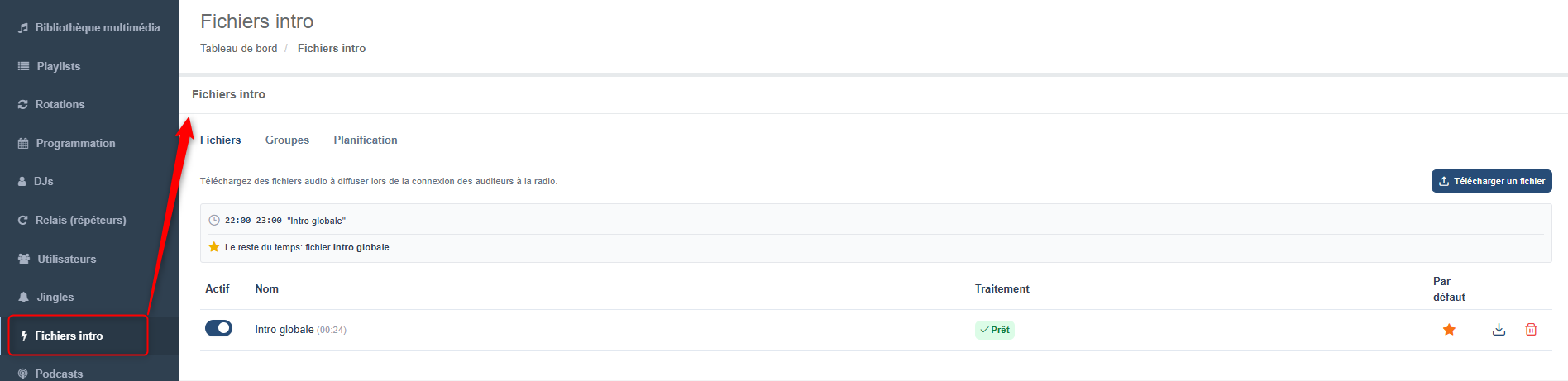
Onglet 1 : Fichiers
C'est ici que vous gérez vos fichiers audio d'introduction.
Téléchargement d'un fichier d'introduction
- Cliquez sur « Télécharger un fichier » .
- Saisissez un nom pour le fichier (30 caractères maximum) — il s'agit simplement d'une étiquette pour votre propre référence.
- Sélectionnez un fichier audio sur votre ordinateur. Les formats MP3, AAC, FLAC, OGG/Opus et WAV sont tous acceptés.
- Cliquez sur Télécharger .
Après le chargement, le système encode automatiquement le fichier au format et au débit binaire appropriés pour chacune de vos chaînes. Pendant l'encodage, la colonne « État » affiche « Traitement en cours ». Une fois l'encodage terminé, l'état passe à « Prêt » et l'introduction devient active.
Fichiers d'activation et de désactivation
Chaque fichier possède un interrupteur dans la colonne de gauche. Désactiver un fichier empêche son utilisation, que ce soit comme fichier par défaut ou dans une plage horaire planifiée, sans le supprimer.
Définition de l'intro par défaut
Le fichier d'introduction par défaut est celui qui est diffusé en permanence aux auditeurs lorsqu'aucun créneau horaire n'est programmé. Pour définir un fichier comme fichier par défaut, cliquez sur l' icône en forme d'étoile (☆) située à côté de celui-ci.
L'étoile se remplit (★) pour indiquer qu'il est désormais défini comme fichier par défaut. Cliquer sur une étoile pleine supprime cette désignation.
Un seul fichier ou groupe peut être défini par défaut à la fois. Définir un nouveau fichier comme valeur par défaut efface automatiquement tout fichier ou groupe précédemment défini comme valeur par défaut.
Téléchargement et suppression de fichiers
- L' icône de téléchargement présente sur chaque ligne vous permet de télécharger le fichier original téléchargé.
- L' icône de la corbeille supprime définitivement le fichier et le retire de tous les groupes ou créneaux horaires qui y font référence.
bannière récapitulative du calendrier
Dès que vous avez au moins un fichier ou un groupe, une bannière récapitulative apparaît en haut de l'onglet Fichiers, affichant en un coup d'œil l'ensemble de votre programme d'introduction :
- Chaque créneau horaire est indiqué avec sa plage horaire et le fichier ou groupe assigné.
- La rangée du bas indique ce qui est joué en permanence (par défaut), ou un avertissement si aucune valeur par défaut n'est définie.
Onglet 2 : Groupes
Les groupes vous permettent de constituer une réserve de fichiers d'introduction parmi lesquels l'un est choisi aléatoirement à chaque connexion d'un auditeur. C'est pratique pour varier les écoutes : vos auditeurs n'entendront jamais la même introduction à chaque connexion.
Créer un groupe
- Cliquez sur Ajouter un groupe .
- Saisissez un nom pour le groupe.
- Cliquez sur Enregistrer .
Ajouter des fichiers à un groupe
Cliquez sur « Ajouter un fichier au groupe » dans n'importe quelle fiche de groupe. Une boîte de dialogue s'ouvre, affichant tous vos fichiers importés. Vous pouvez sélectionner plusieurs fichiers simultanément : maintenez la touche Ctrl/Cmd enfoncée ou cochez les cases correspondantes, puis cliquez sur « Ajouter » . Le groupe affiche alors tous les fichiers sélectionnés sous forme de jetons amovibles.
Suppression de fichiers d'un groupe
Cliquez sur la croix (×) d'une puce au sein d'un groupe pour la retirer du groupe. Le fichier lui-même n'est pas supprimé.
Définir un groupe comme groupe par défaut
Tout comme pour les fichiers individuels, un groupe peut être défini comme intro par défaut . Cliquez sur l'icône en forme d'étoile du groupe. Lorsqu'un groupe est défini par défaut, un fichier aléatoire de ce groupe est sélectionné à chaque nouvelle connexion, offrant ainsi une intro différente à chaque utilisateur.
Modification et suppression de groupes
- L' icône en forme de crayon permet de renommer le groupe.
- L' icône de la corbeille supprime le groupe. Les fichiers contenus dans le groupe ne sont pas supprimés ; seul le groupe lui-même est supprimé.
Remarque : Un groupe sans fichiers affiche un avertissement. Si un groupe sans fichiers est défini par défaut ou programmé, aucune introduction ne sera diffusée pendant ce créneau horaire.
Onglet 3 : planification
L'onglet « Planification » vous permet de diffuser différentes introductions à des moments précis de la journée . Par exemple, vous pouvez diffuser une introduction pour l'émission du matin entre 7 h et 10 h, un message de parrainage l'après-midi entre 12 h et 13 h, et votre introduction par défaut habituelle le reste du temps.
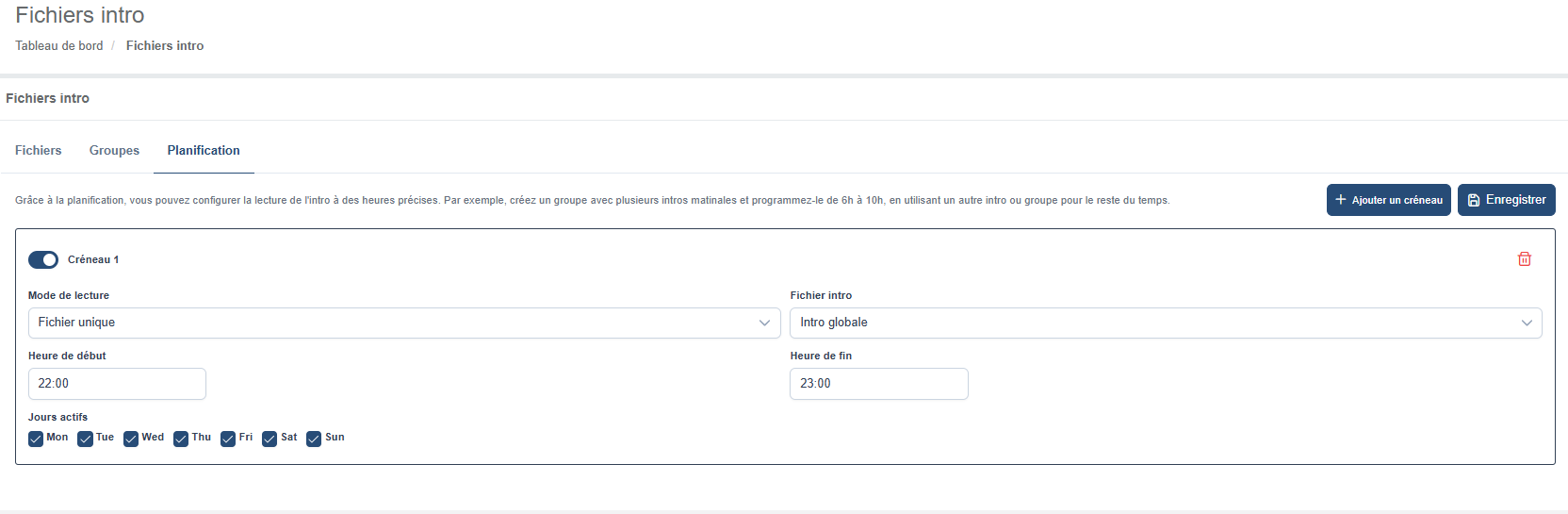
Ajout d'un créneau horaire
Cliquez sur Ajouter un emplacement . Une nouvelle carte d'emplacement apparaît avec les paramètres suivants :
Bouton Activer/Désactiver — Activez ou désactivez un emplacement sans le supprimer.
Mode de jeu — Choisissez entre :
- Fichier unique — Lit toujours le même fichier spécifique pendant cette période.
- Sélection aléatoire dans un groupe — Sélectionne un fichier aléatoire dans un groupe à chaque connexion d'un écouteur pendant cette période.
Sélecteur de fichier ou de groupe — Selon le mode de lecture, sélectionnez le fichier ou le groupe à utiliser pour cet emplacement.
Plage horaire — Définissez l’heure de début et de fin à l’aide des sélecteurs horaires. Les heures sont au format 24 heures et sont interprétées selon le fuseau horaire local de votre navigateur (ou le fuseau horaire configuré de votre station si celui-ci est défini dans les paramètres).
Jours actifs — Cochez les jours de la semaine où ce créneau doit être actif. Par défaut, les sept jours sont sélectionnés. Vous pouvez, par exemple, créer un créneau uniquement pour le week-end en décochant les jours du lundi au vendredi.
Sauvegarder le planning
Après avoir ajouté ou modifié des emplacements, le bouton Enregistrer devient actif. Cliquez dessus pour appliquer vos modifications. Les emplacements prennent effet immédiatement lors du prochain cycle de vérification de la connexion de l'écouteur (dans environ une minute).
Comment le planning est résolu lors de l'exécution
Le système compare l'heure actuelle à tous les créneaux horaires disponibles, dans l'ordre. Le premier créneau correspondant (par heure de début) est sélectionné. Si aucun créneau ne correspond à l'heure et à la date actuelles, le fichier ou le groupe par défaut est utilisé. Si aucun créneau correspondant ni aucun fichier par défaut n'est configuré, aucune introduction n'est diffusée.
Fentes qui se chevauchent
Le système empêche deux créneaux horaires de se chevaucher le même jour. Si vous tentez d'enregistrer un planning où deux créneaux horaires se chevauchent, un message d'erreur s'affiche et le planning n'est pas enregistré.
Exemples pratiques
Diffusion permanente du jingle : téléchargez un extrait de 5 secondes et définissez-le comme jingle par défaut. C’est tout ! Chaque nouvel auditeur l’entendra.
Pour l'introduction de l'émission matinale en semaine, téléchargez un extrait vidéo du type « Bonjour, vous écoutez… ». Créez un créneau horaire de 6 h à 10 h, sélectionnez l'extrait vidéo et décochez les cases « Samedi » et « Dimanche ».
Rotation des sponsors : Importez trois publicités audio de sponsors. Créez un groupe nommé « Sponsors » et ajoutez-y les trois fichiers. Définissez ce groupe comme groupe par défaut afin qu’une publicité de sponsor aléatoire soit diffusée pour chaque nouvelle connexion tout au long de la journée.
Offre spéciale week-end : Créez un groupe avec des extraits promotionnels du vendredi/samedi soir. Ajoutez un créneau horaire de 20h à 23h, sélectionnez « Aléatoire » dans le groupe et cochez uniquement les vendredis et samedis.
Conseils
- Les intros doivent être courtes : 5 à 15 secondes, c’est l’idéal. Les intros trop longues agacent les auditeurs qui veulent juste écouter la musique.
- Nommez clairement vos fichiers (par exemple, « Salutation du matin », « Sponsor - Acme 15s ») pour que le planning reste lisible.
- Vous pouvez définir simultanément une plage horaire par défaut et des plages horaires programmées. La plage horaire par défaut sert simplement de repli pour les périodes non couvertes par une plage horaire.
- Désactiver un fichier ne le supprime pas des groupes ni des emplacements, mais il ne sera pas lu. Réactivez-le pour le rétablir.
- Si un fichier est toujours en cours de traitement , il ne peut pas encore être lancé. Veuillez patienter jusqu'à la fin de l'encodage avant que la machine à sous ne soit disponible.
Ce comportement est classique avec YouTube, et il est indépendant de la SACEM/SPRE. Même juridiquement en règle côté diffusion radio en France, mais YouTube applique ses propres règles de droits via son système interne.
Voici l’explication précise.
1. YouTube ne reconnaît pas la SACEM/SPRE
- La SACEM et la SPRE couvrent :
- diffusion FM / DAB / web radio classique
- MAIS :
- YouTube = plateforme privée
- Il faut des droits spécifiques pour la diffusion sur plateforme vidéo
Donc même si vous êtes 100% clean légalement en radio, pour YouTube, c'est considéré comme non autorisé.
2. Le vrai responsable : Content ID
YouTube utilise un système automatique :
- Content ID
Ce système :
- scanne l'audio en temps réel
- compare avec une base de données mondiale des ayants droit
Dès qu’un morceau est reconnu :
- soit il est monétisé par le détenteur
- soit il est bloqué
- soit ton live est coupé
Et en live, ils sont souvent plus stricts → coupure rapide (parfois < 20 min)
3. Pourquoi ça coupe le live
Plusieurs scénarios possibles :
Cas le plus fréquent :
- Diffusions de musique commerciale (NRJ-like)
- Les labels (Universal, Sony, Warner…) ont paramétré :
→ blocage des lives non autorisés
Résultat :
- Le stream est stoppé automatiquement
- parfois sans avertissement clair
4. Pourquoi ça marche au début puis ça coupe
- Le système prend quelques minutes pour analyser
- ou attend un morceau reconnu
- ou déclenche sur un seuil
D’où :
- 10 min OK
- puis coupure brutale
5. Restream radio → YouTube = zone à risque
Ce qui est fait :
- prendre un flux radio continu
- le transformer en “vidéo”
Pour YouTube c’est :
- un flux musical non licencié pour leur plateforme
- assimilé à une radio pirate… même si ce n’est pas le cas légalement
6. Les solutions réalistes
Option 1 — Autorisation directe ayants droit
- accords avec labels / distributeurs
- quasi impossible à grande échelle
Option 2 — Musique libre / autorisée YouTube
- catalogues “safe”
- ou artistes indépendants
Option 3 — Passer par un fournisseur autorisé
Certains services ont des accords YouTube :
- radios partenaires
- distributeurs spécifiques
Option 4 — Contourner le problème (partiel)
- parler entre les morceaux
- éviter musique non autorisée en continu
mais ça reste fragile
Ce qui ne marche pas
- mention SACEM/SPRE dans la description
- dire “je possède les droits”
- mettre une image fixe / waveform
Content ID s’en fiche totalement
Conclusion claire
Vous êtes en règle pour la radio, mais pas pour YouTube, car :
- YouTube = système fermé
- droits séparés
- Content ID = juge automatique
Le HLS (HTTP Live Streaming) est une technologie de diffusion audio (et vidéo) développée par Apple. Dans le cadre d’une webradio, un flux HLS permet de diffuser le son via le protocole HTTP, en découpant le flux audio en petits segments qui sont lus en continu par le lecteur.
Concrètement, le flux HLS s’adapte automatiquement aux conditions de connexion de l’auditeur afin de garantir une écoute stable et fluide, même sur des réseaux mobiles ou instables.
À quoi sert le flux HLS pour une webradio ?
Le flux HLS est particulièrement conçu pour :
-
L’écoute sur smartphones et tablettes
-
Les applications mobiles et Progressive Web Apps (PWA)
-
Les environnements où les flux classiques (MP3, AAC, Icecast/Shoutcast) peuvent être bloqués ou instables
Il est aujourd’hui le format recommandé sur iOS (iPhone / iPad) et largement supporté sur Android, les navigateurs modernes et les lecteurs embarqués.
Les principaux avantages du flux HLS
Compatibilité maximale
-
Support natif sur iOS (Safari, apps, CarPlay)
-
Très bon support sur Android et navigateurs récents
-
Idéal pour les applications mobiles et les sites web modernes
Stabilité accrue
-
Meilleure résistance aux coupures réseau
-
Reconnexion automatique et plus rapide
-
Moins de décrochages audio pour l’auditeur
Adaptation à la connexion
-
Ajustement dynamique selon la qualité du réseau
-
Meilleure expérience en 4G / 5G / Wi-Fi instable
Diffusion via HTTP
-
Traverse plus facilement les pare-feu et proxies
-
Compatible avec les CDN et systèmes de cache
-
Réduction des problèmes de blocage réseau
Optimisé pour l’avenir
-
Format standard pour les plateformes modernes
-
Parfaitement adapté aux PWA, applications hybrides et systèmes connectés
HLS et flux classiques : complémentaires
Le flux HLS ne remplace pas forcément les flux MP3 ou AAC existants. Il vient les compléter, en offrant une solution plus moderne et plus robuste pour les usages mobiles et applicatifs.
De nombreux diffuseurs utilisent aujourd’hui :
-
MP3/AAC pour les lecteurs traditionnels
-
HLS pour les applications mobiles, PWA et iOS
En résumé
Le flux HLS permet à votre webradio :
-
D’offrir une meilleure expérience d’écoute mobile
-
D’être pleinement compatible avec iOS
-
De gagner en stabilité et fiabilité
-
De se préparer aux usages actuels et futurs
C’est une évolution naturelle pour toute webradio souhaitant proposer une diffusion moderne, performante et professionnelle.
La valeur attachée à l'item "Visites" présente chaque arrivée d'un visiteur (auditeur) ne s'étant pas connecté dans les 60 dernières minutes.
La valeur attachée à l'item "Pages" correspond au nombre de pages vues sur votre site, là en l'occurrence il s'agit du flux de la webradio donc au nombre de fois qu'il y a eu une connexion d'écoute.
La valeur "hits" n'est donnée qu'à titre "indicatif". En effet, elle inclut "en bloc" pages/images/fichiers vus et/ou téléchargés et n'est donc que peu exploitable. Cela revient donc à la même mesure que pour "Pages" dans les circonstances d'un serveur de streaming et du flux d'écoute de la webradio.
La valeur "Bande passante" nous éclaire sur la "consommation" en bande passante générée par votre site ou le flux du serveur de streaming. Ce chiffre varie avec le trafic mais aussi avec le type de fichiers qui composent la page (une page illustrée est plus "lourde" qu’une page "texte" !) et le type de fichiers téléchargés ou écouté (une vidéo est souvent plus lourde qu'un pdf).
La valeur attachée à l'item "Visites" présente chaque arrivée d'un visiteur (auditeur) ne s'étant pas connecté dans les 60 dernières minutes.
La valeur attachée à l'item "Pages" correspond au nombre de pages vues sur votre site, là en l'occurrence il s'agit du flux de la webradio donc au nombre de fois qu'il y a eu une connexion d'écoute.
La valeur "hits" n'est donnée qu'à titre "indicatif". En effet, elle inclut "en bloc" pages/images/fichiers vus et/ou téléchargés et n'est donc que peu exploitable. Cela revient donc à la même mesure que pour "Pages" dans les circonstances d'un serveur de streaming et du flux d'écoute de la webradio.
La valeur "Bande passante" nous éclaire sur la "consommation" en bande passante générée par votre site ou le flux du serveur de streaming. Ce chiffre varie avec le trafic mais aussi avec le type de fichiers qui composent la page (une page illustrée est plus "lourde" qu’une page "texte" !) et le type de fichiers téléchargés ou écouté (une vidéo est souvent plus lourde qu'un pdf).